Endspurt! Inzwischen ist das Cabinet aus der Werkstatt meines Vaters zu uns nach Hause umgezogen und hat einen netten Platz im Wohnzimmer erhalten.
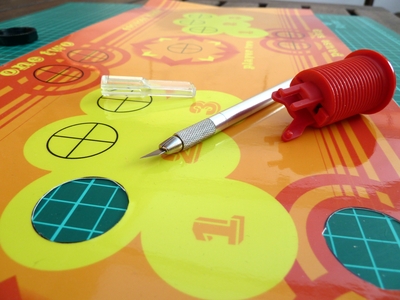
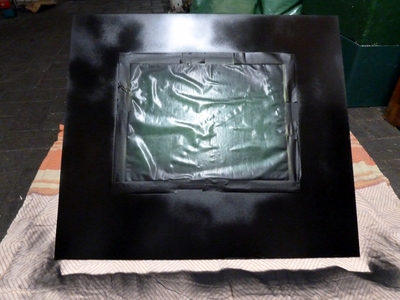
Auf dem Control-Panel-Aufkleber habe ich die Löcher für Joysticks und Buttons ausgeschnitten - ein scharfes Messer ist hier ein Muss. Der Aufkleber klebt nun auf dem Board, die Buttons sind eingebaut und mit dem iPac verkabelt. Die Plexiglas-Abdeckung für den Monitor habe ich ausgemessen, die Umrandung schwarz lackiert und eingebaut - das sieht jetzt richtig cool aus 😉
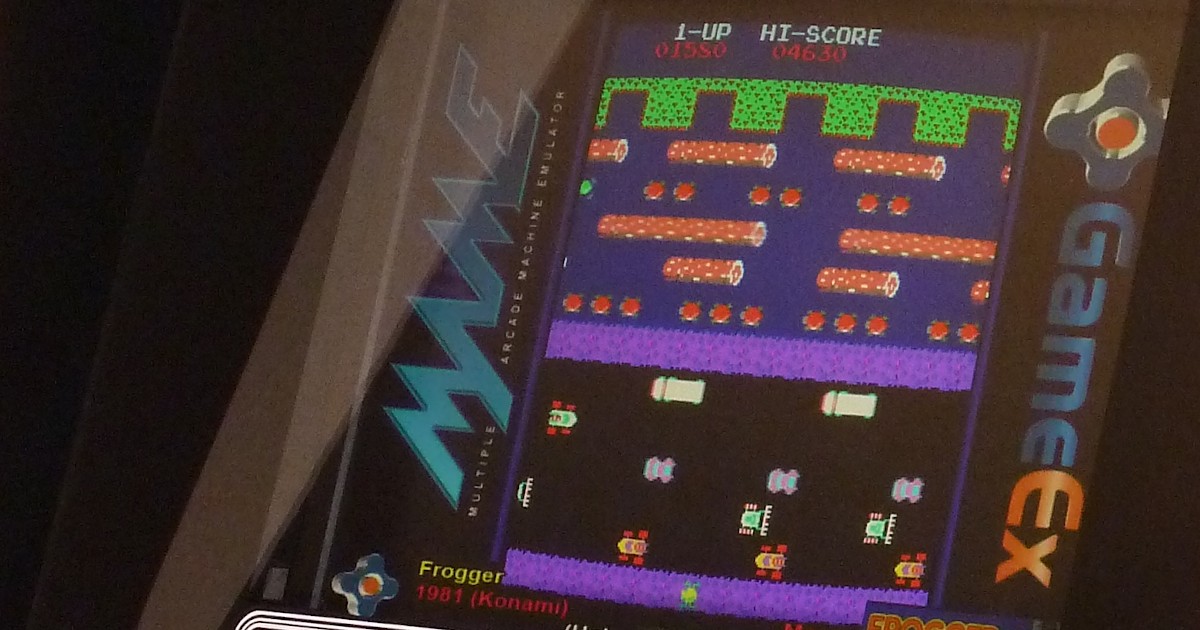
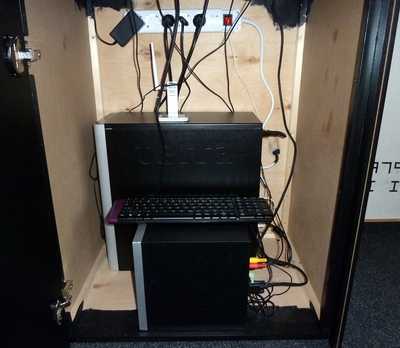
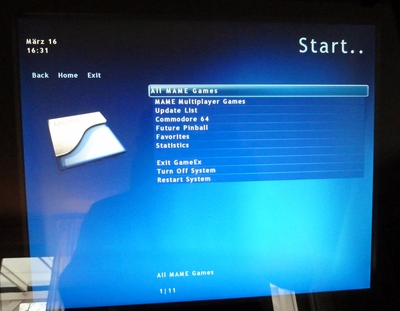
In Sachen Hardware habe ich einen älteren Wortmann Terra PC (Dual-Core mit 2 x 2,8 Ghz und 2 GB RAM) verbaut, auf dem Windows 7 läuft. Als Frontend - quasi die Bedienoberfläche des Cabs - habe ich GameEx installiert. Der übersichtliche Aufbau und die umfangreichen Konfigurationsmöglichkeiten gefielen mir sehr gut. Aus GameEx heraus lassen sich die MAME-Spiele in einer Liste mit Vorschaubild anzeigen. Beim Klick auf ein Spiel werden weitere Informationen, wie z.B. Button-Belegung, Anleitung usw. angezeigt, außerdem kann ich dann das Spiel starten. Es werden nur die Spiele angezeigt, deren ROMs auch installiert sind. Die Daten und Vorschaubilder holt sich GameEx aus einer lokalen Datenbank. Als weitere Emulatoren laufen momentan Future Pinball und der C64-Emulator WinVICE. Eine Erweiterung auf weitere Emulatoren ist jederzeit möglich. GameEx spielt außerdem im Hintergrund Musik ab, solange man sich im Frontend befindet - ich entschied mich für “Surfing on a Sine Wave” aus dem Album “Motorway” von Fear Of Dark, das nette 8-Bit-Chiptune-Thema passt irgendwie zu unserer neuen Spiel-Kiste 😉
Die ganze Oberfläche ist darauf aufgebaut, dass der Automat ohne Tastatur oder Maus bedient werden kann. Nach dem Einschalten per Taster (auf der Unterseite des Controlpanel) wird Windows 7 in einer minimierten und angepassten Version gebootet und direkt nach einem kleinen “escucos mame”-Intro (welches unterbrochen werden kann) wird GameEx gestartet. Die Bedienung in GameEx erfolgt komplett mittels der Joysticks und Buttons.
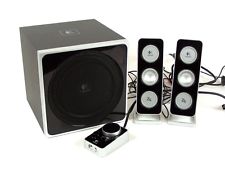
Für den guten Sound beim Spielen sorgt ein altes Soundsystem “Z4” von Logitech. Der Subwoofer steht unten im Cab und die originalen PC-Lautsprecher habe ich durch die oben eingebauten Pioneer-Lautsprecher ersetzt. Die Fernbedienung habe ich hinten am Cab versteckt. Dort lassen sich Lautstärke und Bass schnell einstellen und bei Bedarf kann ich (oder meine Frau) einen Kopfhörer anschließen.
Die gesamte Hardware wird durch eine Master-Slave-Steckdosenleiste mit USB-Anschluss ein- und ausgeschaltet. Sobald der PC aktiviert wird, bekommt die Steckdose per USB das Signal auch das Soundsystem und die Beleuchtung einzuschalten. Der PC ist per WLAN mit meinem Router verbunden - für den Fall, dass ich mal Netzwerkzugriff benötige.
Jetzt warte ich nur noch auf das orangefarbene T-Mold von www.t-molding.com aus USA - dann folgt hoffentlich der letzte Bericht vom fertigen Cab!
Frontend Intro Video
Nach dem Booten des Betriebssystems startet ein kleines “escucos mame” Intro-Video, bevor das Frontend geladen wird. Mit der Skip-Taste des Controlpanel lässt sich das Intro überspringen.
Kommentare aus meinem alten Blog
Die folgenden Kommentare wurden am 23. September 2026 aus meinem alten Joomla-Blog übernommen und sind hier archiviert. Scrolle nach unten zum Kommentieren.
uNkeLo · Sonntag, 16. März 2014
Respekt. Sieht handwerklich gut verarbeitet aus.Viel Spaß beim zocken.
Ich habe mein Mame-Cabbau Projekt leider verworfen und mir ein Naomi Universal Cab gekauft.mit Röhre.
Andreas · Mittwoch, 04. Mai 2016
Wie ist denn der Bass vom Logitech Z4 und wie zufrieden bist du mit dem Sound des Cabinets?
Jan · Mittwoch, 04. Mai 2016
Das Soundsystem ist richtig gut, daher habe ich es auch für mein Pinball Cabinet erneut verwendet. Der Bass ist klasse, musste ihn sogar etwas zurückdrehen.
Anonymous · Mittwoch, 04. Mai 2016
Achja und wofür sind die 2 Buttons, rechts und links am Cabinet
Jan · Mittwoch, 04. Mai 2016
Für die Flipper-Emulation - ich habe neben MAME auch Future Pinball installiert…
Justus · Dienstag, 17. Mai 2016
Ich hätte mal ne Frage dazu, wie Du GameEX lizensiert hast. Ich habe es versucht, aber Paypal lässt die Zahlung für eine Subscription in Deutschland nicht zu, hat mir Tom Spiers non GameEX so erklärt, d.h. ich kann gar keine Lizenz erwerben. Wie hast Du das hinbekommen?
Jan · Mittwoch, 18. Mai 2016
Das ist ja seltsam. Gerade mal in den alten Mails gestöbert, ich hatte “GameEx with lifetime free updates” Anfang 2014 für 20,- GBP per Google Wallet (Kreditkarte) bezahlt. Gibt es neben PayPal noch weitere Zahlungsmöglichkeiten?
Justus · Donnerstag, 19. Mai 2016
Moin Jan, Nein es gibt neben PayPal keine weiteren Zahlungsmöglichkeiten mehr :-( … Ich habe im GameEX Forum einen Support Request eröffnet. Habe noch keine Antwort. Aber das ist jetzt mein Problem. Danke, dass Du nachgeschaut hast, wie Du es damals erworben hast. Mit Google Wallet ging es also … da hat der gute Thomas Spiers nicht verbessert, da er keine deutschen Kunden mehr hat … aber “schaun mer mal”. Ich poste es hier, wenn es eine Lösung gibt ;-)
Jan · Donnerstag, 19. Mai 2016
Hm, das ist ja schade. Rechnet er nicht mit Usern aus Deutschland?
Eine Info, wie Deine Anfrage ausgegangen ist, würde mich auch interessieren.Justus · Donnerstag, 26. Mai 2016
Moin Jan, also GameEX hat jetzt geklappt. Es gibt nur PayPal Zahlung und man muss aus Deutschland einen Lifetime Pass für 45 GBP + Taxes = 53,55 GBP ~ 73 € (!!!) bezahlen. Ach ja und mit Lastschrift gab es bei mir auch Probleme, d.h. ich musste meine Kreditkarte in PayPal verwenden. Einfach ist anders und dass sich der Preis mehr als verdoppelt hat, muss man auch erstmal veratmen. Ich wollte aber die Steamanbindung, da ich für meinen Sohn das Spiel “Nidhogg” auf dem Cabinet haben möchte, das es nicht als MAME Rom gibt … und ich habe mir dann noch “Dragon’s Lair” auf Steam gegönnt, was aber beim Starten über GameEx noch zickt … Ich hoffe, ich kriege das noch hin … Aber die Software und der Controller-Prototyp stehen jetzt, d.h. jetzt geht es ans Cabinet …
Jan · Donnerstag, 26. Mai 2016
Ach Du meine Güte - 73,- Euro sind wirklich heftig. Viel Spaß weiterhin beim Basteln!
Justus · Donnerstag, 26. Mai 2016
Moin Jan, nochmal ne Frage zu den anderen beiden Emulatoren:
1) WinVICE - C64 Emu: Man braucht ja häufiger die F## Tasten. Wo hast Du die denn beim Controller hingelegt, um ohne die Tastatur auszukommen?
2) Future Pinball: Da springt GameEx immer komplett aus dem Fullscrenn uns startet den Emu im Window, aber er lädt die gewählte FPT nicht und bleibt dann “leer” im Windows Destop. Mit ESC kommt man dann zurück ins GameEx Frontend, aber flippern konnte man nicht :-(
Ich such schon mal weiter, aber vielleicht hast Du ja einen kleinen Tipp ;-)Jan · Freitag, 27. Mai 2016
Ich gebe zu, den C64 Emu habe ich nur rudimentär mit 3-4 Spielen genutzt (eben genau deshalb, da mir diverse Tasten fehlten).
Wegen Future Pinball: Läuft es denn einwandfrei, wenn Du FP direkt ohne den Umweg über das Frontend startest? Passen alle Pfade, auch zu den Tischen? Ansonsten hätte ich auch keine Idee, das lief eigentlich ohne Probleme. Zur Not mal im GameEx-Forum nachhaken.Justus · Freitag, 27. Mai 2016
Also …,:D:D ,
hatte eine kurze Nacht oder eine lange, wie mans nimmt …
1) WinVice. Es gibt eine Keyboard Layout Datei im WinVice. Je anch eingestellter Sprache im Emulator und eine Posix Datei (win_pos.vkm). Dort kann man das Key Maping anpassen. Dort habe ich die F1, F3, F5, F7 Tasten auf T, Z, U, I gemapped und kann damit jetzt die wichtigsten Kommandos in den Spielen ausführen ..
2) Bei Future Pinball lag es daran, dass das Programm im Kompatibilitätsmodus für Windows XP Service Pack 2 und als Admin gestartet werden muss damit es funktioniert. Habe gestern Nacht zum Testen Judgement Day 2, Iron Man und einen Tron Flipper geholt und die funktionieren, sogar aus GameEx heraus … (suche noch einen funktionierenden Indiana Jones und natürlich Addams Family ,,,)
Soll heißen, bei mir tun jetzt beide Emulatoren aus GameEx heraus und ich suche jetzt nur noch “Futter” für beide Emus … Aber Danke für Deine Denkanstöße!!!Jan · Freitag, 27. Mai 2016
Ach verflixt, den Kompatibilitätsmodus und den Start als Admin hatte ich vergessen…
Das war später auch an meinem VPIN so, obwohl ich da nur einen FP-Tisch drauf hatte.
Aber dann kann es ja weiter gehen
Thomas · Sonntag, 26. Juli 2020
Hi! Wie hast du denn dein eigenes Intro erstellt? Ist das mit einem Raspberry Pi auch möglich?
LG
Jan · Sonntag, 26. Juli 2020
Hallo Thomas, für das Intro habe ich ein vorhandenes Filmchen ein wenig mit einer Videoschnittsoftware bearbeitet.Vor dem Start der Software wird das abgespielt.
Und ja, mit einem einigermaßen aktuellen Raspberry Pi geht das natürlich auch. Als ich die Kiste gebaut hatte, war der PC für mich die bessere Alternative, aber der Raspi nimmt natürlich längst nicht soviel Platz weg ;)Thomas · Mittwoch, 29. Juli 2020
Verrätst du mir auch mit weichem Videobearbeitungsrogramm? Ich finde das nämlich mega die coole Idee.
Jan · Donnerstag, 30. Juli 2020
Das war Magix Video Deluxe.
Inzwischen nutze ich jedoch Shotcut unter Linux.