Wer seine Kalenderdaten und Kontakte gerne zwischen Smartphones und/oder eMail-Clients (z.B. Thunderbird, Apple Calendar OS X usw.) synchronisieren möchte, die Daten jedoch nicht in die Hände von Google, Apple und Konsorten legen will, kann dieses ganz bequem und vollautomatisch mit Baikal auf der heimischen Synology NAS machen. Baikal ist ein ressourcenschonender und flexibler CardDAV/CalDAV-Server, der schnell installiert und eingerichtet ist. Ich beschreibe hier die Installation auf einer Synology NAS mit DSM 6.0, da ich meine Daten gerne “zu Hause” liegen habe - jedoch kann Baikal natürlich auch auf fast jedem beliebigen Hosting-Paket (Minimum Apache 2, PHP 5.3 und MySQL/MariaDB oder SQLite) installiert werden.
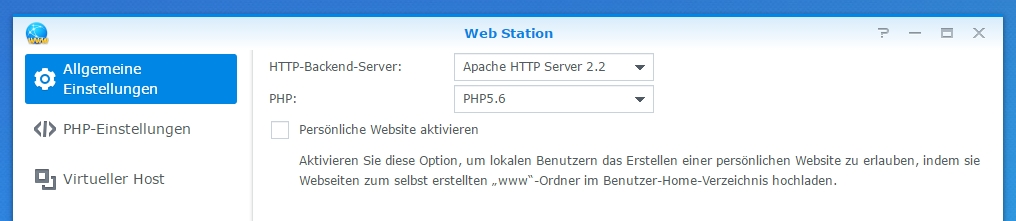
Sofern noch nicht geschehen, installiert ihr zuerst per Paketzentrum die “Webstation”, die euch den Webserver zur Verfügung stellt. Ich habe alle Standard-Einstellungen für Apache und PHP übernommen.
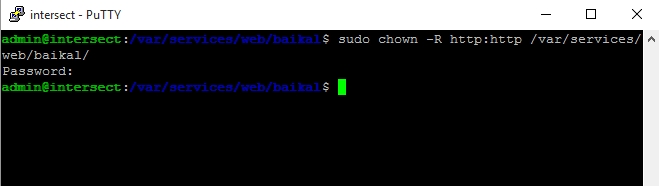
Bei der Installation der Webstation wird auf der Synolgy automatisch das Verzeichnis /var/services/web angelegt, welches quasi dem Apache htdocs-Verzeichnis entspricht und in das ihr eure Webdateien kopieren könnt. Das Verzeichnis web erreicht ihr auch über die Filestation. Nun laden wir von der Baikal-Homepage das “Flat Package” herunter - die Dateien könnt ihr entpacken und auf der Synology im Webroot in ein Unterverzeichnis kopieren (z.B. /baikal). Ich musste im Anschluss noch die Verzeichnis- und Dateirechte anpassen, damit der Apache-User “http”, der Mitglied in der gleichnamigen Benutzergruppe “http” ist, korrekt lesen und schreiben kann. Dazu habe ich eine ssh Konsolenverbindung zur NAS aufgebaut (das geht unter Windows z.B. mit dem SSH-Client putty). Die Anmeldung an der Linux-Konsole erfolgt mit dem User admin und dem entsprechenden Passwort. Die Besitz-Rechte der Baikal-Verzeichnisse und Dateien ändert ihr nun mit folgendem Befehl: sudo chown -R http:http /var/services/web/baikal(es wird erneut nach eurem Admin-Passwort gefragt).
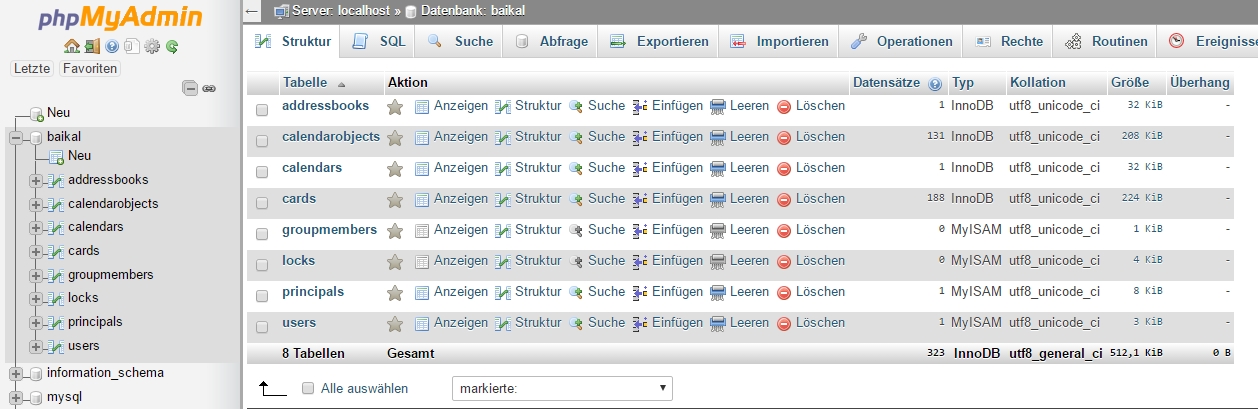
Die Daten speichert Baikal entweder per SQLite oder MySQL/MariaDB. Ich habe mich für MariaDB entschieden, da das Datenbanksystem für eine andere Anwendung eh installiert war und dieses sehr einfach von dem Synology-eigenem Backup-Tool mitgesichert wird. Falls noch nicht geschehen, installiert ihr also per Paketzentrum das Paket “MariaDB”. Für die einfache Administration der Datenbanken empfiehlt es sich, das Paket “phpMyAdmin” gleich mit zu installieren. Hierüber lässt sich nun eine neue Datenbank “baikal” mit einem entsprechenden Datenbankbenutzer (ich habe ihn ebenfalls “baikal” genannt) anlegen. Wer sich mit MySQL/MariaDB auskennt, kann natürlich Datenbank sowie DB-User auf der Linux Konsole per mysql Client erstellen.
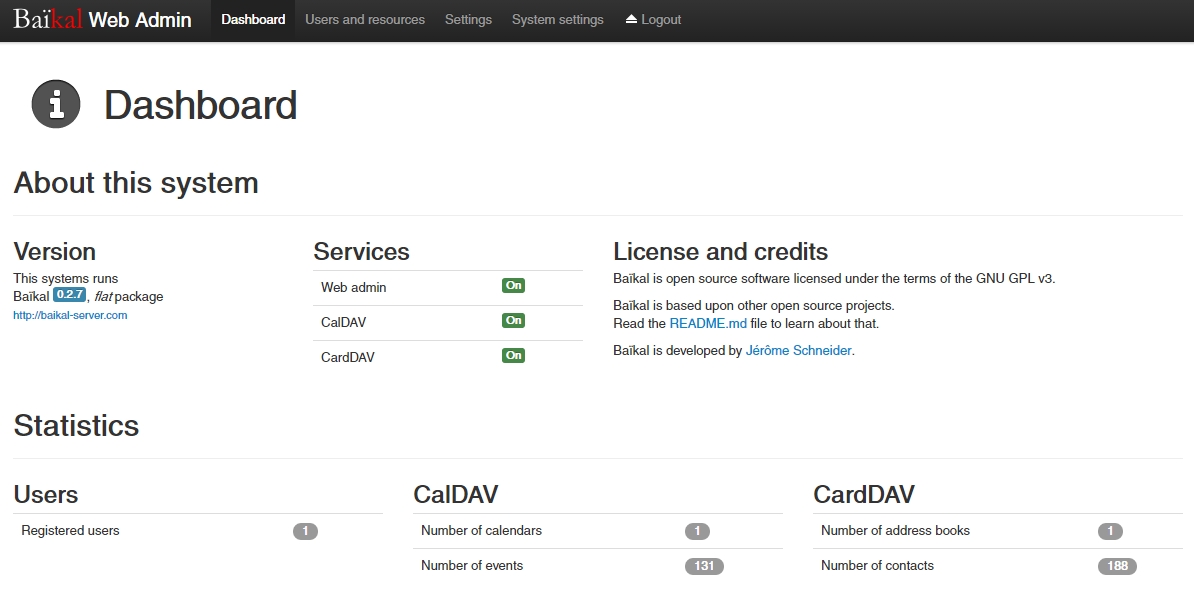
Nun ruft ihr per Webbrowser die URL eurer Synology auf, entweder über die IP-Adresse, den internen Hostnamen oder noch besser und sofern von euch eingerichtet, über die externe URL, über die eure Synology aus dem Internet erreichbar ist (z.B. eine DynDNS-Adresse) - gefolgt von dem Verzeichnisnamen eures Baikal-Verzeichnis (z.B. https://hostname/baikal/). Über das Baikal Installations-Tool werdet ihr durch die Installation geführt, es werden z.B. Daten für eure neu erstellte Datenbank abgefragt. Baikal generiert die erforderlichen Tabellen und wenn alles geklappt hat, könnt ihr euch mit dem Admin-Account auf dem Baikal-Dashboard anmelden:
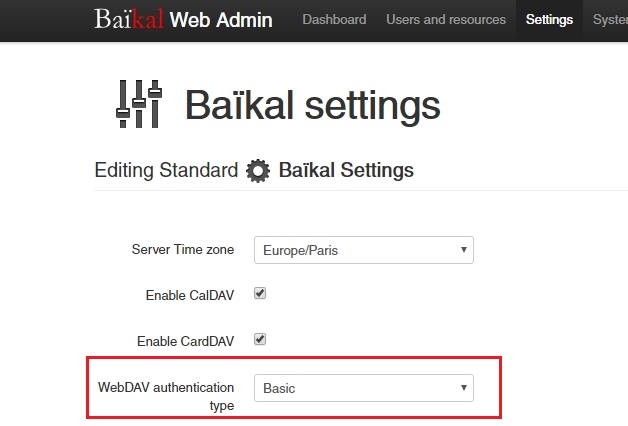
Sofern ihr per https-Verbindung synchronisieren möchtet (was absolut empfehlenswert ist), müsst ihr nun noch unter “Settings” den “WebDAV authentication type” auf “Basic” umstellen:
Im Anschluss legt ihr einen Benutzer an, über den ihr eure Kontakte und Kalenderdaten synchronisieren könnt. Auf meinem Android Smartphone verwende ich für die Synchronisierung CalDAV-Sync und CardDAV-Sync von Marten Gajada. Apples Mac OS X und iOS unterstützen CardDAV und CalDAV ohne zusätzliche Plugins, genauso wie Blackberry OS10. Für Thunderbird und Outlook gibt es diverse brauchbare Plugins. Welche URL für welchen Client einzutragen ist, findet ihr im Baikal-Verzeichnis in der Datei install.md.
Wer Baikal nicht wie oben beschrieben manuell installieren möchte, kann auch das fertige Synology Paket “Baikal for Synology” nutzen. Das Paket ist leider nicht über ein Repository verfügbar sondern muss manuell herunter geladen und installiert werden. Mit anderen Pakten habe ich diesbezüglich jedoch schlechte Erfahrungen gemacht (irgendwann kamen keine Updates mehr, unsichere Pakete oder Quellen etc.), sodass ich in diesem Fall davon Abstand genommen habe - das bedeutet nicht, dass dieses von Erik Oom zur Verfügung gestellte Paket schlecht oder nicht aktuell ist - ich habe es lediglich nicht getestet.
Mir ist außerdem klar, dass Synology CardDAV und CalDAV seit DSM 5.0 von Hause aus unterstützt - jedoch war mir diese Implementierung zu rudimentär und nicht flexibel genug.
Meine Daten habe ich mehr als 2 Jahre mit Owncloud auf der Synology synchronisiert. Da ich jedoch keine Lust hatte, die recht alte und unsichere Owncloud-Installation zu aktualisieren, habe ich mit Baikal eine schnelle, ressourcenschonende und einfache Lösung gefunden, die ohne viel Ballast daher kommt und mich weiterhin Herr über meine Daten bleiben lässt ;)
Update vom 10.03.2020:
Folgende Info kam in den Kommentaren von “mba”, diese möchte ich euch nicht vorenthalten:
ich habe soeben die aktuelle Baikal Version 0.6.0 (siehe auch sabre.io/baikal/) auf dem aktuellen DSM installiert. Läuft einwandfrei und wie im Blog beschrieben mit MariaDB. Es gibt aber noch ein paar Punkte zu beachten bzw. ergänzen: 1. Ich verwende Apache 2.4 als Backend, und PHP Version 7.2. Mit Nginx hat es nicht auf Anhieb funktioniert. 2. In Web Station muss man zwingend das PHP Profil für PHP 7.2 anpassen. Sonst funktioniert es nicht. Es müssen zwingend ein paar Erweiterungen aktiviert werden, und zwar mindestens openssl, pdo_mysql und phar. Wenn man noch Debug / Error Funktionen aktiviert, findet man in /var/log/httpd ggf. auch Infos dazu, was nicht stimmt, wenn etwas nicht funktioniert. 3. Über die Funktion “Virtueller Host” der Webstation kann man einen virtuellen Webserver erstellen, am besten basierend auf einer spezifischen Port Nummer. Diesen virtuellen Webserver kann man dann direkt auf das HTML Verzeichnis von Baikal legen.Somit sind nur diese Dateien über HTML zugreifbar, nicht jedoch die weiteren Verzeichnisse mit Datenbank-Scripts etc.Dadurch spart man sich, dies mit irgendwelche Apache Konfigurationsdateien selber zurechtzufummeln. 4. Den Port 443 leite ich auf meinem Internet Router auf den Port des virtuellen Hosts der Web Station weiter. Somit komme ich beim Zugriff vom Internet auf meinen Router über Port 443 (Standard HTTPS Port) auf den Baikal Server - und nur dorthin, und nirgendwo anders. 5. Mit der im DSM eingebauten Zertifikats-Funktion kann man per Let’s Encrypt Dienst auch ein Zertifikat für HTTPS erstellen lassen.Das funktioniert allerdings nur, wenn zumindest für diesen Vorgang temporär Port 80 und/oder Port 443 der Diskstation (Web Station) von außen erreichbar sind. Dazu musste ich temporär das Port Forwarding am Router ändern. Leider sind die Let’s Encrypt Zertifikate nur 3 Monate gültig - aber immerhin sind sie überhaupt gültig und signiert, und dabei kostenlos. 6. Noch ein Hinweis: Den Authentication Type habe ich in Baikal auf “Digest” eingestellt, ansonsten gab es Probleme bei der Authentifizierung mit manchen DAV Clients. Erfolgreich getestet mit CalDAV Synchronizer für Outlook, sowie DAVx5 für Android. Thunderbird Lightning hatte bei einem kurzen Test nicht auf Anhieb funktioniert, da ich es jedoch nicht aktiv nutze, habe ich nicht weiter geforscht, woran das liegen könnte.
Ich verwende unter Android DAVx5, und für Outlook den CalDav Synchronizer. Mit wiederholten Aufgaben hatte ich in der Tat Probleme, allerdings primär bei Aufgaben mit Wiederholung a la “15 Tage nach der letzten Erledigung”. Regelmäßig zum Beispiel “am 15. jedes Monats” hatte glaube ich sogar funktioniert. Da ich die Wiederholungsfunktion selbst aber immer für jede Aufgabe nur auf einem bestimmten Gerät benötige, habe ich die Synchronisierung von Aufgaben-Wiederholungen in CalDav Synchronizer deaktiviert. Damit werden zwar die Aufgaben selbst (die jeweils aktive), nicht jedoch die Wiederholungen synchronisiert. Für meine Zwecke reicht das so aus.
Kommentare aus meinem alten Blog
Die folgenden Kommentare wurden am 18. September 2026 aus meinem alten Joomla-Blog übernommen. Scrolle nach unten zum Kommentieren.
Marcus · Sonntag, 12. Juni 2016
Hallo,
habe mir die Tage endlich eine Synology geholt (DS216j). Eigentlich nur als Datengrab und für Backup. Habe aber schnell festgestellt, dass die auch super für andere Aufgaben geeignet ist und so wollte ich Kalender und Adressbuch darüber syncen. Leider klappt das mit dem von Synology mitgelieferten CalDav/Carddav und mit meinem Jolla nicht. Bin dann auf Ihren Artikel gestossen. Hier scheint sich aber einiges mit der neuen Baikal-Version 0.4 geändert zu haben. Das Flat-Package ist ja leider mit der aktuellen Version 0.4 eingestellt worden. Ist es mit der “normalen” Version wesentlich komplizierter? Apache-Konfiguration und ähnliches wollte ich mir eigentlich ersparen.
Gruß Marcus
Jan · Sonntag, 12. Juni 2016
Hallo Marcus, ich habe mir Baikal zwischenzeitlich aus verschiedenen Gründen auf meinen Virtual Server gepackt. Aber die 0.4er Version sollte eigentlich auch auf der Synology laufen. Den Apache brauchst Du dafür nicht zu konfigurieren, die VHOST-Config habe ich auf dem VServer auch nicht übernommen. Lediglich die Verzeichnis-Rechte solltest Du nach der Installation anpassen:
“Securing your installation
Only the html directory is needed to be accessible by your web browser. You may choose to lock out access to any other directory using your webserver configuration.
In particular you should really make sure that the Specific directory is not accessible directly, as this could contain your sql database.”
Viel Erfolg, Jan
Marcus · Sonntag, 12. Juni 2016
Danke für die Info. Werd ich dann mal probieren. Verzeichnis-Rechte anpassen geht ja noch :-) Lieber wäre mir natürlich Carddav/Caldav direkt vom DSM. Klappt aber bisher gar nicht. Geb ich aber auch noch nicht auf. Aber Baikal ist daher eine interessante Variante, wenn sie mitspielt
Gruß Marcus
Jan · Sonntag, 12. Juni 2016
Die CardDav/CalDav-Funktionen der Synology hatte ich seinerzeit auch nicht zufriedenstellend ans Laufen bekommen ;)
Marcus · Sonntag, 12. Juni 2016
Ich gebe die Hoffnung nicht auf. Ist eine Frage der Zeit und der Energie, die ich da reinstecken will. Da bin ich mir noch nicht so sicher
atsiz · Sonntag, 12. Juni 2016
Hallo, gibt es eine möglichkeit meine vorhandene Daten zuretten die auf dem Baikal Server gespeichert wurde.Heute musste ich leider das System auf meinem NAS neuaufsetzen.
Jan · Montag, 13. Juni 2016
Wenn Du ein Backup zur Verfügung hast, sollte das Zurückspielen der Daten (MySQL- bzw. MariaDB Datenbank und der Dateiverzeichnisses kein Problem darstellen. Ansonsten wendest Du Dich mit Deiner Frage am besten über die Baikal Support-Seite: http://sabre.io/support/
EDvSchleck · Donnerstag, 05. September 2019
Baikal wird aktuell wieder weiterentwickelt und hat Upgrades und Updates bekommen. Bester Cal & Cardserver den es gibt, schlank und schnell. Baikalserver auf Github: https://github.com/sabre-io/Baikal/releases
Jan · Freitag, 06. September 2019
Oh, das ist interessant - danke für die Info!
mba · Mittwoch, 23. Oktober 2019
Hallo,
ich habe soeben die aktuelle Baikal Version 0.6.0 (siehe auch http://sabre.io/baikal/) auf dem aktuellen DSM installiert. Läuft einwandfrei und wie im Blog beschrieben mit MariaDB. Es gibt aber noch ein paar Punkte zu beachten bzw. ergänzen:
1. Ich verwende Apache 2.4 als Backend, und PHP Version 7.2. Mit Nginx hat es nicht auf Anhieb funktioniert.
2. In Web Station muss man zwingend das PHP Profil für PHP 7.2 anpassen. Sonst funktioniert es nicht. Es müssen zwingend ein paar Erweiterungen aktiviert werden, und zwar mindestens openssl, pdo_mysql und phar. Wenn man noch Debug / Error Funktionen aktiviert, findet man in /var/log/httpd ggf. auch Infos dazu, was nicht stimmt, wenn etwas nicht funktioniert.
3. Über die Funktion “Virtueller Host” der Webstation kann man einen virtuellen Webserver erstellen, am besten basierend auf einer spezifischen Port Nummer. Diesen virtuellen Webserver kann man dann direkt auf das HTML Verzeichnis von Baikal legen.Somit sind nur diese Dateien über HTML zugreifbar, nicht jedoch die weiteren Verzeichnisse mit Datenbank-Scripts etc.Dadurch spart man sich, dies mit irgendwelche Apache Konfigurationsdateien selber zurechtzufummeln.
4. Den Port 443 leite ich auf meinem Internet Router auf den Port des virtuellen Hosts der Web Station weiter. Somit komme ich beim Zugriff vom Internet auf meinen Router über Port 443 (Standard HTTPS Port) auf den Baikal Server - und nur dorthin, und nirgendwo anders.
5. Mit der im DSM eingebauten Zertifikats-Funktion kann man per Let’s Encrypt Dienst auch ein Zertifikat für HTTPS erstellen lassen.Das funktioniert allerdings nur, wenn zumindest für diesen Vorgang temporär Port 80 und/oder Port 443 der Diskstation (Web Station) von außen erreichbar sind. Dazu musste ich temporär das Port Forwarding am Router ändern. Leider sind die Let’s Encrypt Zertifikate nur 3 Monate gültig - aber immerhin sind sie überhaupt gültig und signiert, und dabei kostenlos.
6. Noch ein Hinweis: Den Authentication Type habe ich in Baikal auf “Digest” eingestellt, ansonsten gab es Probleme bei der Authentifizierung mit manchen DAV Clients.
Erfolgreich getestet mit CalDAV Synchronizer für Outlook, sowie DAVx5 für Android. Thunderbird Lightning hatte bei einem kurzen Test nicht auf Anhieb funktioniert, da ich es jedoch nicht aktiv nutze, habe ich nicht weiter geforscht, woran das liegen könnte.
Jan · Donnerstag, 24. Oktober 2019
Hallo mba!
Danke für die Hinweise! Wenn es für Dich ok ist, nehme ich diese bei Gelegenheit in den Blogeintrag, der ja schon etwas älter ist, mit auf. Ich persönlich nutze inzwischen die CardDAV/CalDAV-Funktionen der Synology, da z.B. der “Synology Calendar” doch recht akzeptabel geworden ist. Das Ganze läuft bei mir mit CalDAV Synchronizer unter Outlook sowie DAVx5 unter Android seit etwa drei Monaten sehr stabil.
mba · Donnerstag, 24. Oktober 2019
Ja, klar, gerne. An den Synology-eigenen Funktionen hat mich gestört, dass es zum einen zwei getrennte Applikation sind, und zum anderen ich den Zugriff über Internet schwieriger steuern kann. Aber funktioniert hat das auch.
nic · Montag, 28. Oktober 2019
@Jan: Synchronisierst du auch Aufgaben mit Synology Calendar? Wiederholende Aufgaben? Mit welcher Android Kalender App und Android Aufgaben App ist dir dies gelungen? Hast Du für die CardDav Synchronisation den CardDav Server installiert? Ich war bisher unzufrieden mit dem Resultat, vielleicht hast du eine kompatiblere Lösung gefunden gehabt. @mba: Welche Apps hast du in Android und welche Erweiterung in Outlook installiert? Würde mich schon interessieren. Liebe Grüsse
Jan · Montag, 28. Oktober 2019
Aufgabe nutze ich nicht, daher habe ich das noch nicht getestet. Ich nutze unter Android DAVx5, welcher neben Kontakten und Terminen auch Aufgaben unterstützen soll. Den CardDAV-Server habe ich hierfür auf der Synology aktiviert. Wenn ich etwas Zeit habe, werde ich das alles mal im Detail aufschreiben.
mba · Montag, 28. Oktober 2019
Ich verwende unter Android DAVx5, und für Outlook den CalDav Synchronizer. Mit wiederholten Aufgaben hatte ich in der Tat Probleme, allerdings primär bei Aufgaben mit Wiederholung a la “15 Tage nach der letzten Erledigung”. Regelmäßig zum Beispiel “am 15. jedes Monats” hatte glaube ich sogar funktioniert. Da ich die Wiederholungsfunktion selbst aber immer für jede Aufgabe nur auf einem bestimmten Gerät benötige, habe ich die Synchronisierung von Aufgaben-Wiederholungen in CalDav Synchronizer deaktiviert. Damit werden zwar die Aufgaben selbst (die jeweils aktive), nicht jedoch die Wiederholungen synchronisiert. Für meine Zwecke reicht das so aus.
PJO · Mittwoch, 11. Dezember 2019
For what it’s worth: I found this after I discovered an incompatibility between Cardbook and DAV-4-TBsync and was advised to upgrade Baikal. I’m running 0.46, latest is 0.61. I had forgotten why I chose it over the Synology package until I looked again at the latter (no calendar at the time, no admin interface worth talking about, and slow).
Cardbook and DAV-4-TBsync get along fine as long as both don’t make updates to the same database, in which case they don’t sync properly. I have had a quick look at the data with PhPMyAdmin but didn’t have time to dig into it and I’m unsure it’s worth the effort anyway as it seems Cardbook may be a casualty of future changes to the addressbook in Thunderbird. For now I will just ensure that these clients never write to the same database.
(I’d like to do the update to 0.61 if I could be sure it would work quickly and easily; haven’t yet seen any proper docs; mba’s post is all I’ve seen so far)
Further to mba’s post, Thunderbird Lightning worked for me but DAV-4-TBsync works with little effort and automatically displays the available addressbooks and calendars for a user.
On the phone end I’m trying both CardDAVsync and DAV5x and both work fine. I’ll probably stick with the former though the latter has a few more options.
Am not doing any task syncing.
Alternatives I’ve come across FWIW: cloudrun.com (Baikal installable like an app) and Fruux (hosted).
PJO · Mittwoch, 11. Dezember 2019
Sorry, something wrong in my browser. Chunks missing from that comment. Translated twice??!
martin · Mittwoch, 11. März 2020
Ich habe mir die DS 218+ zugelegt und verusche Schritt für Schritt den Tutor nachzuvollziehen. Webstation habe ich in im Paketzentrum installiert, ebenso phpMyAdmin und Apache. Wenn ich mich in phpMyAdmin einloggen will, verlangt er Benutzername und Passwort und gibt mir nicht einfach Zugang. Was mache ich falsch?
Jan · Mittwoch, 11. März 2020
Benutzername sollte standardmäßig root sein - sowie kein Passwort. Weitere Infos findest Du hier: https://www.synology.com/de-de/knowledgebase/DSM/tutorial/Third_Party/How_to_manage_MySQL_databases_on_your_Synology_NAS_with_phpMyAdmin
und ggfs. könnte das auch noch hilfreich sein: https://www.synology.com/de-de/knowledgebase/DSM/help/MariaDB/mariadb
martin · Donnerstag, 12. März 2020
Danke. Ich hab’s geschafft.
martin · Donnerstag, 12. März 2020
Ich versuche grad mit PuTTY eine Verbindung zu meiner NAS herzustellen. Ich hab mir dazu das Tutorial unter https://www.synology.com/de-de/knowledgebase/DSM/tutorial/General_Setup/How_to_login_to_DSM_with_root_permission_via_SSH_Telnet#mac zu Gemüte geführt. Jedoch klappt das irgendwie nicht. Vielleicht denke ich auch falsch… Ich habe es folgendermaßen verstanden: 1. In meinem DSM die Systemsteuerung und dort dann Terminal & SNMP aufrufen. 2. Unter Terminal SSH-Dienst markieren und Port 22 eintragen bzw. unverändert lassen. 3. Diese Einstellungen übernehmen. 4. PuTTY starten. 5. In PuTTY auf der linken Seite Session markieren. Dann auf der rechten Seite unter Host Name (oder IP-Adresse) die IP-Adresse eintragen, unter der mein DSM erreichbar ist. Selbst wenn ich für den Aufruf meines DSM einen anderen Port gewählt habe, wähle ich in PuTTY den Port 22, in Übereinstimmung mit der obigen Einstellung. 6. In PuTTY dann auf Open klicken. Ein Terminal öffnet sich. Obendrüber über dem Terminalfenster öffnet sich ein Fenster PuTTY Security Alert mit folgendem Text: The server’s host key is not cached. You have no guarantee that the server is the computer you think it is. The server’s ssh-ed25519 key fingerprint is: ssh-ed25519 255 1b:02:51:42:44:96:0c:47🆎36:60:c6:00:88:84:6c If you trust this host, press “Accept” to add the key to PuTTY’s cache and carry on connecting. If you want to carry on connecting just once, without adding the key to the cache, press “Connect Once”. If you do not trust this host, press “Cancel” to abandon the connection.. Dann gibt es die Möglichkeiten “Accept”, “Connect Once” und “Cancel”. 7. Ich wähle “Accept”. Der Terminal erscheint mit der Aufforderung login as: 8. Wenn ich mich dort als admin@meineIP (unter der mein DSM erreichbar ist) eingebe und Enter drücke erscheint die Aufforderung, das Passwort einzugeben. Ich gebe dann das Passwort ein, mit dem ich mich am DSM anmelde. Dann kommt die Meldung “Access denied”.
Weiter komme ich nicht. Was mache ich falsch?
Jan · Donnerstag, 12. März 2020
Bis inklusive Punkt 7 ist alles richtig. Danach nur mit Benutzer “admin” und Deinem Synology Admin-Passwort anmelden.
martin · Donnerstag, 12. März 2020
Ich hab grad gesehen, dass ich mich unter 8. mit admin anmelden muss. Das macht in der Auswirkung aber keinen Unterschied. Er meldet immer “Access denied”.
Jan · Donnerstag, 12. März 2020
Ist denn das Passwort korrekt?
martin · Freitag, 13. März 2020
Ich hab den Fehler gefunden. Mein Passwort war wohl korrekt! Aber der Nutzer admin war im Zuge der Einrichtung der NAS deaktiviert worden und durch einen neuen anders benannten Admin ersetzt worden. Nachdem ich den Nutzernamen des neuen von mir angelegten Admins eingegeben habe, hat PuTTY mich passieren lassen und ich konnte die Einstellungen so wie oben in Deinem Tutorial beschrieben erledigen. Jetzt bin ich natürlich gespannt, ob ich weiter komme… ;-)
martin · Samstag, 14. März 2020
Jetzt stelle ich fest, dass ich von PuTTY zwar auf die NAS gelassen werde, allerdings lande ich lediglich auf Drive und kann das Verzeichnis web geschweige denn var/services/web/baikal nicht erreichen. Ich vermute, dass es irgendwas mit den Rechten zu tun hat. Aber wie soll ich das in der NAS einstellen?
Jan · Sonntag, 15. März 2020
Nachdem Du Dich mit dem admin-Login angemeldet hast, kannst Du sudo -i eingeben. Dann nochmal das Passwort eingeben und schon kannst Du mit root Rechten arbeiten.
martin · Donnerstag, 19. März 2020
Hab ich gemacht. Bin mit root drin. Allerdings zeigt er mir keinerlei Verzeichnisse an, wenn ich ls aufrufe. Die Platte schein leer geputzt zu sein. Komisch.
martin · Donnerstag, 19. März 2020
martin wrote:Hab ich gemacht. Bin mit root drin. Allerdings zeigt er mir keinerlei Verzeichnisse an, wenn ich ls aufrufe. Die Platte schein leer geputzt zu sein. Komisch.Ich hab eine Idee: Könnte es sein, dass das dieses Phänomen mit den angelegten Nutzern zu tun hat? Bei mir ist in der NAS bisher kein Nutzer http sichtbar, obwohl er angeblich vorhanden ist. So zumindest die Meldung, wenn ich ihn erstellen möchte.